Jurnal-adhikari.id – Penggunaan layanan digital modern sering kali membutuhkan akses koordinat geografis pengguna agar fitur di dalamnya dapat berfungsi secara optimal. Berbagai situs web seperti layanan peta digital, portal layanan publik, hingga sistem presensi daring memerlukan deteksi posisi secara akurat.
Secara bawaan, peramban populer seperti Google Chrome menerapkan sistem perlindungan privasi yang ketat dengan membatasi akses lokasi otomatis. Kebijakan keamanan ini bertujuan melindungi data pribadi pengguna dari pelacakan situs web yang tidak tepercaya atau berbahaya.
Masyarakat dapat mengatur perizinan akses geografis tersebut secara mandiri melalui menu pengaturan utama maupun pintasan ikon di bilah alamat situs. Penyesuaian konfigurasi ini dapat diterapkan pada perangkat komputer, ponsel pintar Android, maupun perangkat berbasis iOS dengan langkah yang praktis.
Mengaktifkan Izin Lokasi Di Komputer
Pengguna perangkat laptop maupun komputer meja (PC) dapat mengatur preferensi pelacakan lokasi secara terpusat melalui menu pengaturan peramban. Pengaturan ini berlaku secara menyeluruh untuk menentukan kebijakan standar saat pengguna mengunjungi berbagai halaman web baru.

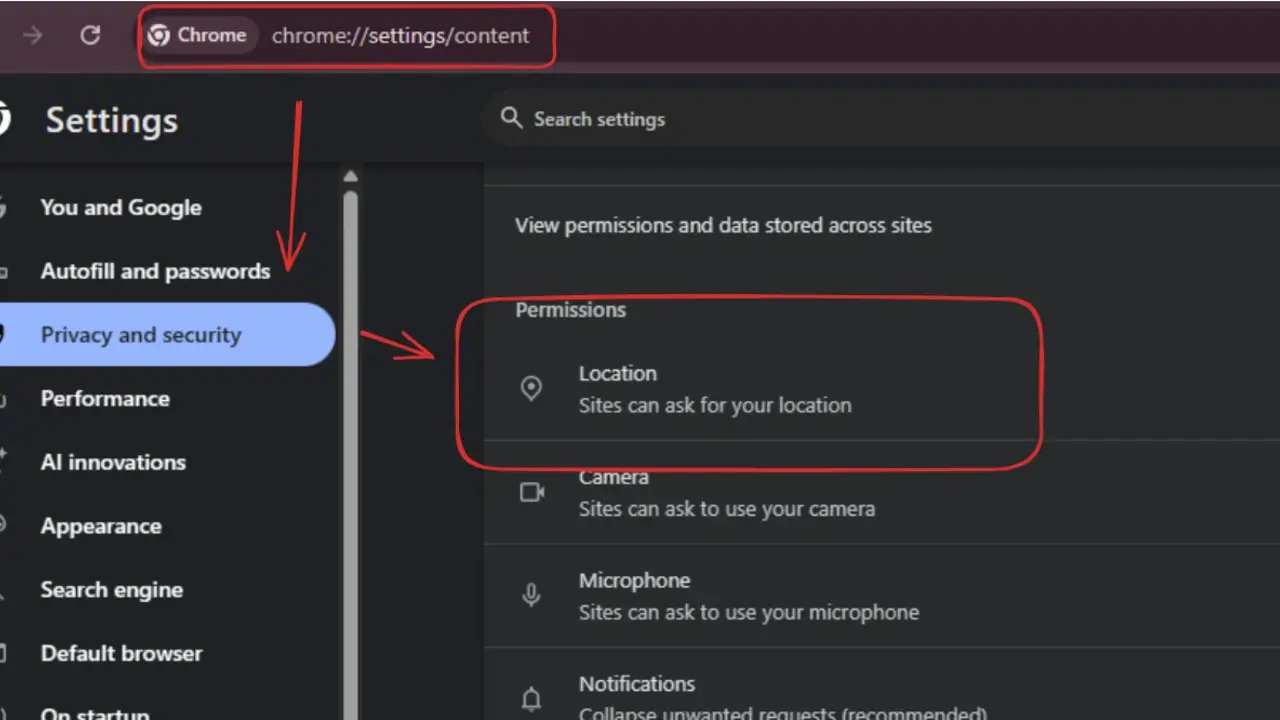
Berikut adalah urutan langkah deklaratif untuk mengaktifkan izin akses lokasi di browser Google Chrome pada perangkat komputer:
- Buka aplikasi Google Chrome pada perangkat laptop atau komputer meja.
- Klik ikon titik tiga vertikal yang terletak di pojok kanan atas layar, lalu pilih menu Setelan (Settings).
- Arahkan kursor ke panel navigasi di sisi kiri layar dan pilih menu Privasi dan keamanan (Privacy and security).
- Klik opsi Setelan situs (Site settings) untuk membuka daftar perizinan perangkat keras dan data.
- Gulir halaman ke bagian Izin (Permissions), kemudian klik pada opsi Lokasi (Location).
- Pilih opsi “Situs web dapat meminta izin untuk menggunakan lokasi Anda” agar browser selalu menampilkan notifikasi persetujuan saat situs membutuhkan akses koordinat.
Melalui pengaturan standar tersebut, peramban tidak akan langsung membagikan titik koordinat tanpa sepengetahuan pemilik perangkat. Pengguna tetap memiliki kendali penuh untuk menyetujui atau menolak setiap permintaan akses yang muncul di layar komputer.
Mengaktifkan Izin Lokasi Di HP
Akses lokasi melalui ponsel pintar merupakan kebutuhan krusial karena mobilitas pengguna yang tinggi saat mengakses layanan berbasis peta atau transaksi lokal. Proses konfigurasi perizinan pada peramban seluler dirancang ringkas agar mudah disesuaikan kapan saja.
Berikut adalah panduan praktis untuk mengaktifkan izin lokasi di aplikasi Google Chrome pada perangkat HP Android maupun iOS:
- Buka aplikasi peramban Google Chrome yang terpasang pada ponsel pintar.
- Ketuk ikon titik tiga vertikal (atau menu Lainnya) di pojok kanan atas atau bawah layar, lalu pilih Setelan (Settings).
- Gulir layar ke bawah menuju bagian Lanjutan (Advanced), kemudian ketuk menu Setelan situs (Site settings).
- Pilih opsi Lokasi (Location) dari daftar kategori perizinan yang tersedia di layar ponsel.
- Geser tombol toggle pengaturan lokasi ke posisi aktif atau izinkan (Allow) agar situs web dapat meminta akses koordinat perangkat.
Khusus bagi pengguna perangkat iPhone atau iPad, pengaturan izin peramban juga terhubung langsung dengan menu privasi sistem operasi iOS. Pengguna perlu memastikan bahwa akses lokasi untuk aplikasi Chrome pada menu Pengaturan iPhone > Privasi & Keamanan > Layanan Lokasi sudah diatur ke opsi “Saat Menggunakan App”.
Mengatur Izin Lokasi Untuk Situs Tertentu
Tidak semua pengguna merasa nyaman memberikan izin akses lokasi secara umum kepada seluruh situs web yang dikunjungi. Sebagai alternatif yang lebih aman, peramban menyediakan fitur pengelolaan izin spesifik yang hanya berlaku pada satu alamat situs web tertentu.

Metode ini sangat efektif diterapkan saat mengakses portal layanan pemerintah, perbankan digital, atau situs absensi kerja yang memang membutuhkan verifikasi posisi. Berikut adalah langkah mengatur izin lokasi khusus untuk satu situs web:
- Buka halaman situs web tujuan melalui bilah alamat browser pada komputer maupun HP.
- Klik ikon gembok atau ikon pengaturan informasi situs (View site information) yang berada tepat di sebelah kiri kolom URL.
- Buka bagian Izin (Permissions) atau pilih menu Setelan situs (Site settings) yang muncul pada panel jendela kecil.
- Temukan opsi Lokasi (Location), lalu ubah status perizinannya menjadi Izinkan (Allow).
- Muat ulang (refresh) halaman situs web tersebut agar perubahan konfigurasi izin langsung diterapkan oleh sistem.
Pengaturan spesifik ini memastikan bahwa hanya situs web tepercaya yang dapat membaca titik koordinat perangkat. Situs web lain di luar daftar pengecualian tersebut akan tetap dibatasi sesuai aturan privasi utama browser.
Kapan Aplikasi Membutuhkan Izin Lokasi Browser
Permintaan akses lokasi oleh sebuah situs web umumnya bertujuan untuk memvalidasi keberadaan fisik pengguna atau menyesuaikan layanan berdasarkan wilayah geografis. Fitur deteksi titik koordinat ini menjadi syarat mutlak pada berbagai platform digital yang digunakan sehari-hari.
Berikut adalah daftar layanan dan aktivitas daring yang biasanya mewajibkan pengguna mengaktifkan izin lokasi pada peramban:
- Sistem Absensi dan Presensi Daring: Portal kepegawaian instansi pemerintah maupun perusahaan swasta membutuhkan titik koordinat GPS untuk memastikan karyawan atau ASN melakukan presensi di area kantor yang ditentukan.
- Layanan Publik dan Pendaftaran Zonasi: Situs penerimaan peserta didik baru (PPDB) jalur zonasi serta portal layanan kependudukan memerlukan pembacaan lokasi untuk menghitung jarak tempat tinggal secara akurat.
- Perbankan Digital dan Keamanan Transaksi: Layanan internet banking sering kali memverifikasi lokasi akses pengguna sebagai lapisan keamanan tambahan guna mendeteksi aktivitas mencurigakan dari wilayah yang tidak wajar.
- Platform Belanja Daring dan Pengiriman: Situs e-commerce dan layanan pesan antar menggunakan koordinat lokasi untuk menentukan titik penjemputan kurir serta menghitung tarif ongkos kirim otomatis.
- Layanan Peta Digital dan Prakiraan Cuaca: Portal navigasi jalan raya serta situs informasi cuaca memerlukan akses lokasi agar dapat menampilkan rute perjalanan dan kondisi iklim sekitar secara real-time.
Pemahaman terhadap fungsi setiap permintaan akses membantu pengguna lebih bijak dalam mengelola privasi digital. Pengguna disarankan hanya memberikan izin lokasi pada situs resmi yang kredibilitas keamanannya terjamin.
Pengaturan Lokasi Berdasarkan Perangkat
Setiap jenis perangkat memiliki jalur akses menu yang sedikit berbeda meskipun menggunakan aplikasi peramban yang sama. Memahami perbedaan letak menu pengaturan akan mempercepat proses penyesuaian saat pengguna berpindah perangkat kerja.
Tabel berikut menyajikan ringkasan perbandingan jalur pengaturan izin lokasi pada berbagai platform perangkat:
| Jenis Perangkat | Jalur Menu Utama | Pintasan Akses Cepat | Syarat Tambahan Sistem |
| Laptop / PC | Setelan > Privasi dan keamanan > Setelan situs > Lokasi | Ikon informasi situs di kiri kolom URL | Layanan Lokasi (Location Services) Windows/macOS aktif |
| HP Android | Setelan > Setelan situs > Lokasi | Ikon gembok/pengaturan di samping URL | Fitur GPS / Lokasi di panel notifikasi HP aktif |
| HP iOS (iPhone) | Setelan Chrome > Setelan Konten / Pengaturan iOS | Ikon pengaturan di bilah alamat situs | Layanan Lokasi iOS untuk Chrome dalam status aktif |
| Situs Spesifik | Setelan situs > Lokasi > Daftar Situs Diizinkan | Ubah izin Lokasi menjadi Allow lalu refresh | Koneksi internet stabil untuk memuat ulang halaman |
Kelengkapan pengaturan pada tingkat peramban dan sistem operasi saling berkaitan satu sama lain. Apabila salah satu pengaturan masih dalam kondisi nonaktif, situs web tetap tidak akan mampu mendeteksi keberadaan pengguna secara akurat.
Solusi Jika Lokasi Browser Tetap Gagal
Dalam beberapa kondisi teknis, situs web terkadang masih menampilkan pesan galat meskipun izin lokasi di dalam browser sudah diaktifkan. Kendala ini umumnya dipicu oleh pemblokiran di tingkat sistem operasi perangkat atau gangguan jaringan internet yang digunakan.
Pengguna dapat melakukan beberapa langkah pemeriksaan lanjutan berikut untuk mengatasi kegagalan deteksi koordinat di peramban:
- Pastikan fitur GPS atau Layanan Lokasi (Location Services) pada pengaturan utama sistem operasi HP, Windows, atau macOS sudah dalam keadaan menyala.
- Nonaktifkan sementara aplikasi VPN atau layanan proksi yang dapat mengaburkan alamat IP dan titik koordinat geografis perangkat.
- Bersihkan data singgahan (cache) dan kuki (cookies) pada browser jika situs web terus menyimpan riwayat penolakan izin sebelumnya.
- Perbarui aplikasi peramban Google Chrome ke versi terbaru melalui toko aplikasi resmi untuk memperbaiki potensi gangguan sistem.
Penerapan langkah pemecahan masalah tersebut akan memulihkan fungsi deteksi lokasi secara menyeluruh pada perangkat. Dengan konfigurasi yang tepat, seluruh layanan berbasis lokasi seperti absensi online maupun portal publik dapat diakses secara lancar tanpa mengorbankan keamanan privasi data pribadi.